Chuyển đến nội dung chính

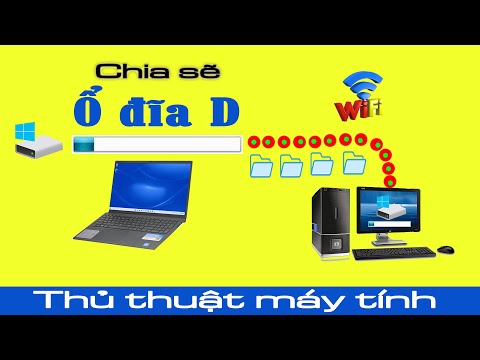
Cách chia sẽ cả ổ đĩa sang máy tính khác qua mạng LAN | Thủ thuật mạng máy tính | NT Software


#thuthhuatmaytinh #ntsoftware Cách chia sẽ cả ổ đĩa sang máy tính khác qua mạng LAN | Thủ thuật mạng máy tính | NT Software Chia sẻ ổ đĩa trong mạng LAN Win 10 Cách lấy ổ Share trên máy tính Cách chia sẻ dữ liệu qua mạng LAN Win 11 Cách tạo ổ chung trên máy tính Cách chia sẻ dữ liệu giữa 2 máy tính Cách share ổ đĩa trong Win 10 Cách chia sẻ ổ cứng qua mạng Wifi Phần mềm share file qua mạng LAN Mạng LAN là gì? Cách chia sẻ dữ liệu qua mạng Lan Win 10 Cách chia sẻ file trong mạng LAN trên máy tính nhanh Cách kết nối 2 máy tính với nhau qua mạng LAN chi tiết Hướng Dẫn Share ổ đĩa Trong Mạng LAN Cách truyền dữ liệu nhanh giữa 2 máy tính Windows 10 Làm thế nào để chia sẻ dữ liệu giữa 2 máy tính qua mạng Hướng dẫn cách kết nối và chia sẻ dữ liệu hai máy tính Cách lấy dữ liệu từ máy tính khác trong mạng LAN Cách chia sẻ dữ liệu qua mạng LAN Win 10 Kết nối 2 máy tính qua địa chỉ IP Cách truy cập vào máy tính khác qua mạng Internet Cách chia sẻ dữ liệu qua mạng LAN Win 11 Kết nối 2 máy tính với nhau qua Internet Cách lấy ổ Share trên máy tính Cách chia sẻ dữ liệu giữa 2 máy tính Cách vào ổ chung trên máy tính ► Nhận thêm nhiều video về thủ thuật phần mềm nhanh nhất: https://www.youtube.com/c/NTSoftware?sub_confirmation=1 ------------------------------------ ► Hãy Liên Hệ Email Của Tôi: ► Gmail : nhatthanhchulai@gmail.com ------------------------------------ ► Powered by NT SOFTWARE ©. Vui lòng không đăng tải lại dưới bất kì hình thức nào. ► Copyright © By NT SOFTWARE

Nhận xét

Bài đăng phổ biến từ blog này

Đổi mật khẩu trong Windows Server

Để đổi mật khẩu tài khoản Administrator trên Windows Server 2016, bạn làm theo các bước sau Cách 1: Đổi mật khẩu qua giao diện     Đăng nhập vào tài khoản có quyền quản trị (Administrator).     Mở Start Menu, gõ "Computer Management" và nhấn Enter.     Trong cửa sổ Computer Management, điều hướng đến:         Local Users and Groups > Users     Tìm tài khoản Administrator, nhấp chuột phải và chọn Set Password.     Chọn Proceed nếu có cảnh báo.     Nhập mật khẩu mới, xác nhận và nhấn OK. Cách 2: Đổi mật khẩu qua Command Prompt (CMD)     Mở Command Prompt dưới quyền Administrator.     Gõ lệnh sau: net user Administrator NewPassword (Với NewPassword là mật khẩu mới mà bạn muốn đặt).     Nhấn Enter. Nếu thành công, sẽ có thông báo "The command completed successfully." Cách 3: Đổi mật khẩu qua PowerShell    ...

Làm thế nào xuất hiện cổng line-in trên windows

  Cổng Line-In trên Windows thường dùng để kết nối âm thanh từ thiết bị bên ngoài (như micro, mixer, điện thoại). Nếu không thấy cổng này trong Sound settings , bạn có thể làm theo các bước sau: 1. Hiển thị cổng Line-In trong Sound settings Nhấp chuột phải vào biểu tượng loa trên thanh Taskbar → Chọn Sound settings (Cài đặt âm thanh). Cuộn xuống mục Input (Đầu vào) → Kiểm tra xem Line-In có xuất hiện không. Nếu không thấy, nhấp vào Manage sound devices (Quản lý thiết bị âm thanh). Nếu Line-In bị Disabled (Tắt) , chọn Enable (Bật) . 2. Hiển thị Line-In trong Control Panel Nhấn Windows + R , nhập mmsys.cpl rồi nhấn Enter . Chuyển sang tab Recording (Ghi âm) . Nhấp chuột phải vào vùng trống → Chọn Show Disabled Devices (Hiển thị thiết bị bị vô hiệu hóa). Nếu thấy Line-In , nhấp chuột phải chọn Enable . 3. Cập nhật hoặc cài lại driver âm thanh Nếu vẫn không thấy Line-In , có thể do driver âm thanh. Nhấn Windows + X → Chọn Device Manager . Mở rộng mục Sound, video an...

Cách ứng dụng macro Excel vào công việc thực tế

    macro Excel là 1 trong những công cụ hỗ trợ tốt cho dân văn phòng, nếu không biết cách ứng dụng macro Excel vào công việc thì chỉ có 3 từ, ôi thôi rồi. Macro trong Excel là gì? Ứng dụng thực tế của Macro trong công việc Tự động hóa các tác vụ lặp lại Tạo báo cáo tự động Nhập, xuất dữ liệu Tự động hóa quy trình tính toán Kiểm tra dữ liệu và sửa lỗi Tự động gửi email qua Outlook Tạo giao diện nhập liệu đơn giản Video ứng dụng thực tế của Macro trong công việc 1. Macro trong Excel là gì? Macro trong Excel là một tập hợp các lệnh VBA EXCEL được ghi lại hoặc lập trình để tự động hóa các tác vụ lặp đi lặp lại. Macro sử dụng ngôn ngữ lập trình VBA (Visual Basic for Applications), giúp tăng hiệu suất làm việc trong Excel. 2. Ứng dụng thực tế của Macro trong công việc     Tự động hóa các tác vụ lặp lại         Ví dụ: Hàng ngày, bạn phải định dạng dữ liệu báo cáo từ hệ ...